Formatteren usb betekenis
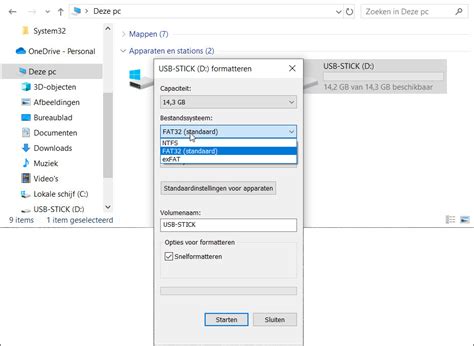
Sluit een usb-stick aan. In Windows verschijnt de melding 'Selecteer wat u wilt doen met verwisselbare stations'. Negeer deze melding. Start de Windows Verkenner met de sneltoets Windows-toets+E, via het pictogram onderin de taakbalk of via de Startknop > Verkenner. Klik met de rechtermuisknop op USB-station. Klik op Formatteren. Klik op Starten. Hoe kan je een USB-stick formatteren? Een USB-stick formatteren is niet moeilijk maar kan, afhankelijk van welke manier van formatteren die je kiest, bij een grote USB-stick wel de nodig tijd in beslag nemen. Het formatteren van een USB-stick doe je via Verkenner en gaat als volgt: Steek de USB-stick in een vrije USB-poort in je pc. Formatteren usb betekenis Na het aanklikken van het tabblad "Extra's", Ik klik op de knop "Een USB-drager formatteren". 3 Selecteer de schijf die u wilt formatteren. Er verschijnt een venster dat me uitnodigt om de disk te formatteren. De naam van mijn USB-stick "CLE_USB" wordt vermeld, het is mijn USB-stick die geselecteerd is voor het formatteren. Ik klik dan op.



Usb stick formatteren
There are two types of formatting on a USB drive: Quick format: Deletes the file system table and the root folder. This option is frequently used for USB flash drives to efficiently free up the available space to transfer or store other files. Right-click the USB drive and click "Format." You now have some choices available. The Format screen has several options. For the most part, you can leave them alone, but here is a breakdown of what each option means if you want to change something: Capacity - This tells you the size of the drive you have selected. Usb stick formatteren Als u een USB stick wilt formatteren dan kiest u ervoor om de USB stick helemaal leeg te maken en het te formatteren in een bepaald bestandssysteem, bijvoorbeeld FAT32, NTFS of exFAT. U kunt de USB stick dan opnieuw gebruiken met nieuwe data.Usb formatteren uitleg
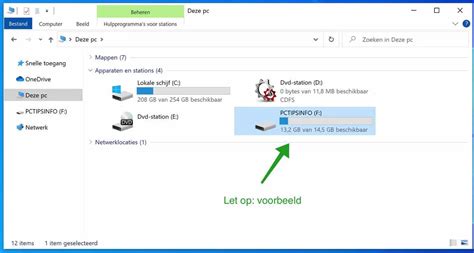
Na het formatteren is het verstandig om de usb-stick op de juiste manier te verwijderen. Lees hier hoe u een usb-stick veilig verwijdert op een Windows-computer. Hoe moet je een USB-stick formatteren (windows)? Een USB-stick kun je helemaal legen door elk bestand te verwijderen, maar in sommige gevallen is het wel eens nodig om een USB-stick te formatteren. In onderstaande uitleg lees je hoe je dit met een Windows kunt doen.Usb formatteren uitleg Het formatteren van een USB-stick doe je via Verkenner en gaat als volgt: Steek de USB-stick in een vrije USB-poort in je pc. Start Verkenner via het pictogram op de taakbalk of door middel van de sneltoets Windows-logotoets+E.
Usb schijf formatteren
Deze stap-voor-stap tutorial laat je zien hoe je een USB-stick, SD-kaart of externe harde schijf kunt formatteren naar FAT32, NTFS of exFAT in Windows USB stick of externe harde schijf volledig formatteren in Windows 11 of Windows Maak de volledige capaciteit vrij met deze stap voor stap format instructie. Usb schijf formatteren Door te formatteren maak je snel een usb-stick of externe harde schijf leeg en klaar voor een frisse start.Usb leegmaken
Hoe usb stick leegmaken? Wij zochten het voor je uit: Stap 1. Sluit de usb stick aan op je computer. Stap 2. Na enkele seconden zal deze herkend worden door je computer. Stap 3. Ga nu naar “deze computer”. Stap 4. Dubbelklik nu op de usb stick die verschijnt in de lijst van stations. Stap 5. Standaard heeft Windows een geïntegreerde functie om usb-sticks te formatteren, maar wie een beetje handig is, kan alsnog de gewiste bestanden terugvinden. Tijd om je usb-stick echt helemaal leeg te maken met behulp van het programma Eraser.Usb leegmaken Clearing a USB stick on Windows 10 is straightforward. You’ll use the built-in Disk Management tool to format the USB drive, erasing all data and setting it up fresh. Follow these simple steps to get the job done in just a few minutes.